openclaw的快速部署
一、需要有云VPS服务器:推荐的购买地址为:
https://my.racknerd.com/aff.php?aff=10522
付费域名购买地址:https://www.namesilo.com/
免费域名地址:
cloudns:https://www.cloudns.net/index/show/login/
digitalplat:https://dash.domain.digitalplat.org
二、需要域名管理:cloudflare平台
cloudflare地址:https://www.cloudflare.com/zh-cn/
1、安装宝塔面板
wget -O install.sh https://download.bt.cn/install/install_6.0.sh && sudo bash install.sh
第一种安装方法:采用官网bash安装或科技lion的脚本安装
openclaw的官网https://openclaw.ai
1、官方一键安装指令:
apt update && apt upgrade -y

curl -fsSL https://openclaw.ai/install.sh | bash
或者用我推荐科技lion的脚本:
bash <(curl -sL kejilion.sh) app openclaw2、获取minimax-API key的方法
https://platform.minimaxi.com/user-center/basic-information/interface-key
也可以获取月之暗面的kimi-API key
3、安装完成后显示输入
openclaw dashboard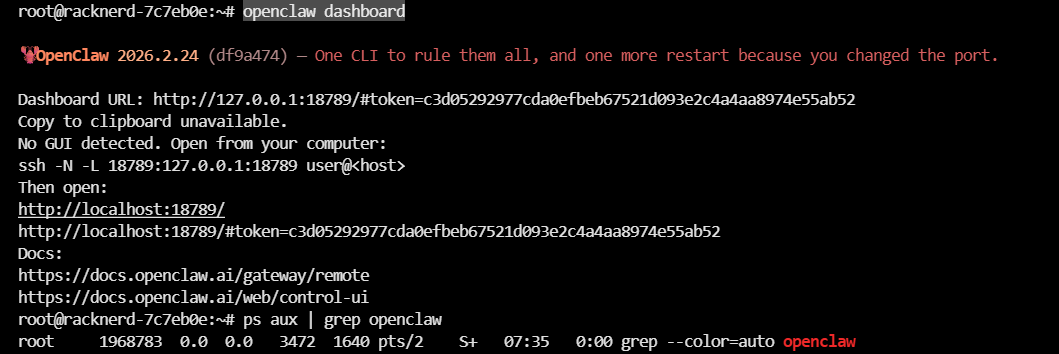
4、然后开启openclaw服务
openclaw gateway --port 18789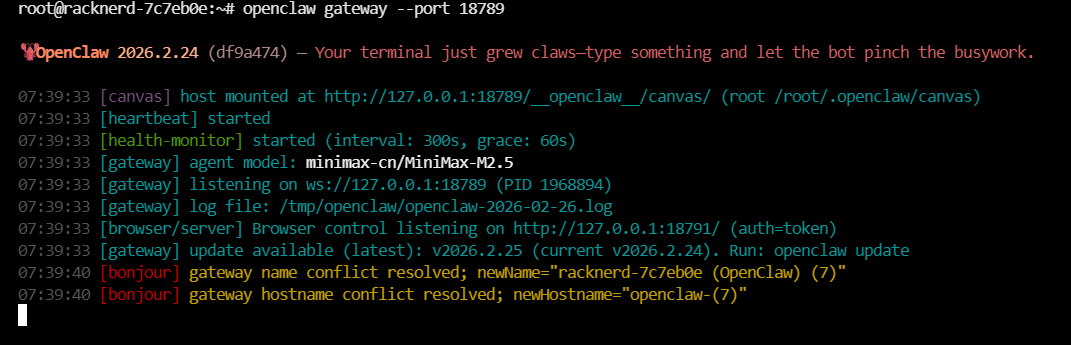
5、然后通过本地的CMD指令连接
win+R键盘 输入 CMD
ssh -N -L 18789:127.0.0.1:18789 root@你的VPS公网IP
然后输入你的VPS root的登录密码,默认不显示密码
登录连接成功后在本地浏览器里输入即可访问到
http://localhost:18789/#token=XXXXX
或
http://localhost:18789/或者访问地址:http://127.0.0.1:18789/__openclaw__/canvas/
即为成功显示
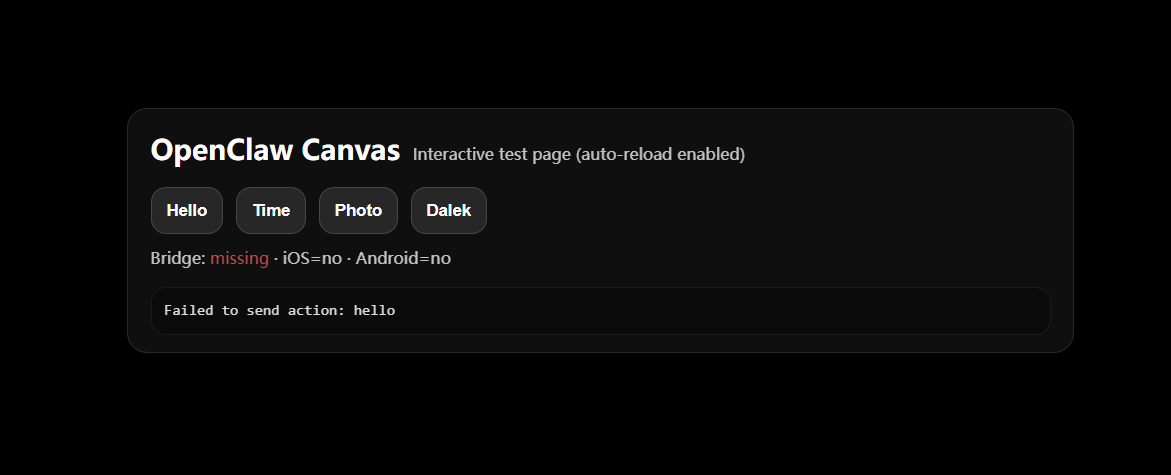
同时本机访问:http://localhost:18789/ 显示如下界面也为成功
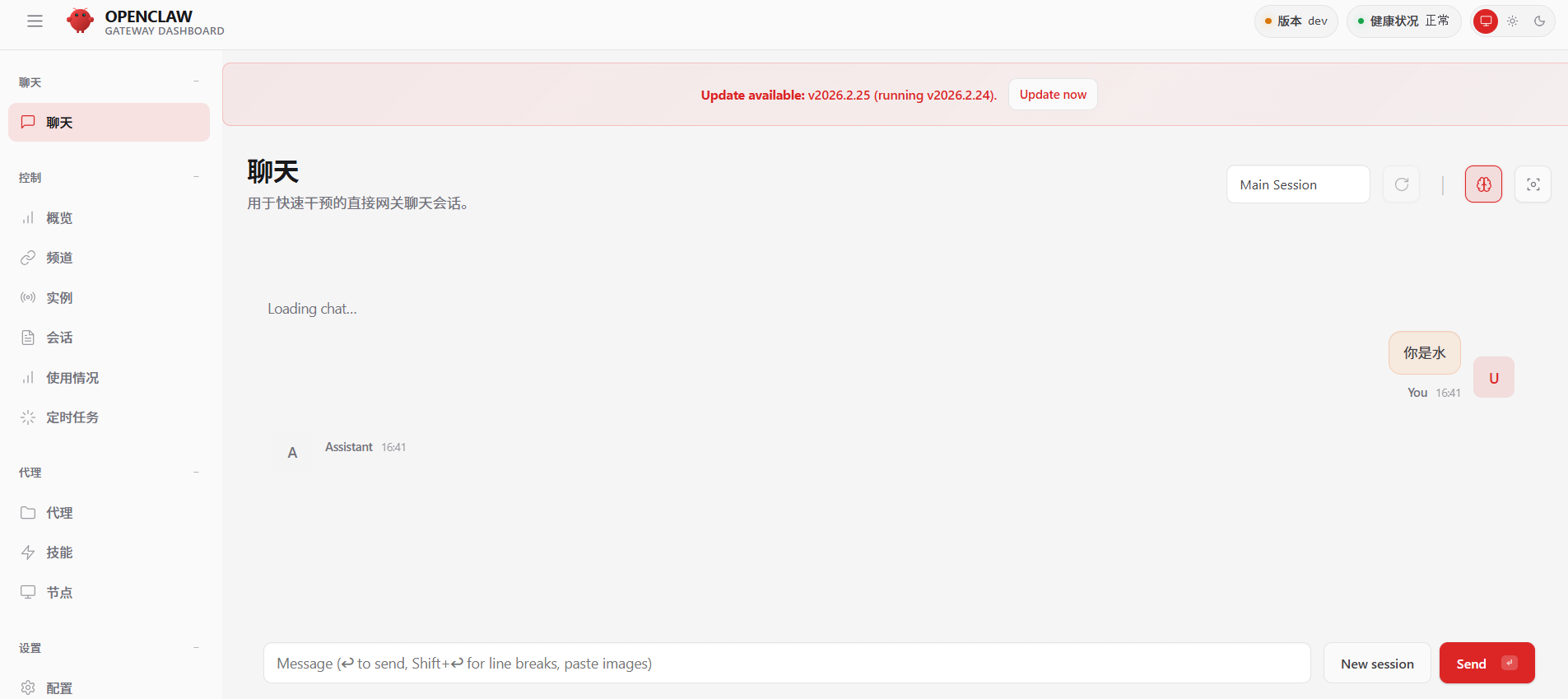
飞书开放平台地址:
飞书软件下载地址:
https://www.feishu.cn/download
飞书开发者平台的机器人权限脚本:json脚本:
{
  "scopes": {
    "tenant": [
      "aily:file:read",
      "aily:file:write",
      "application:application.app_message_stats.overview:readonly",
      "application:application:self_manage",
      "application:bot.menu:write",
      "cardkit:card:write",
      "contact:user.employee_id:readonly",
      "corehr:file:download",
      "docs:document.content:read",
      "event:ip_list",
      "im:chat",
      "im:chat.access_event.bot_p2p_chat:read",
      "im:chat.members:bot_access",
      "im:message",
      "im:message.group_at_msg:readonly",
      "im:message.group_msg",
      "im:message.p2p_msg:readonly",
      "im:message:readonly",
      "im:message:send_as_bot",
      "im:resource",
      "sheets:spreadsheet",
      "wiki:wiki:readonly"
    ],
    "user": [
      "aily:file:read",
      "aily:file:write",
      "im:chat.access_event.bot_p2p_chat:read"
    ]
  }
}
Open claw相关指令
# 查看状态
systemctl status openclaw-gateway

# 手动重启
systemctl restart openclaw-gateway

# 停止服务
systemctl stop openclaw-gateway

# 查看日志
journalctl -u openclaw-gateway -f
虚拟机安装的相关指令
openclaw gateway stop    #前期是已经后台执行了,然后用该执行停止
openclaw gateway start   # 后台启动
cli-api/gemini-3.1-pro-high
运行飞书时候,需要在聊天窗口输入
你好
如果回复如下信息:
你好
OpenClaw: access not configured.
Your Feishu user id: XXXXXXXX
Pairing code: XXXXX
Ask the bot owner to approve with: openclaw pairing approve feishu XXXX

然后你需要在shell里执行:
openclaw pairing approve feishu XXXXX你的飞书配对码

openclaw随后台启动指令
nohup openclaw > openclaw.log 2>&1 &
更多飞书权限开通:
{
  "scopes": {
    "tenant": [
      "contact:contact.base:readonly",
      "docx:document:readonly",
      "im:chat:read",
      "im:chat:update",
      "im:message.group_at_msg:readonly",
      "im:message.p2p_msg:readonly",
      "im:message.pins:read",
      "im:message.pins:write_only",
      "im:message.reactions:read",
      "im:message.reactions:write_only",
      "im:message:readonly",
      "im:message:recall",
      "im:message:send_as_bot",
      "im:message:send_multi_users",
      "im:message:send_sys_msg",
      "im:message:update",
      "im:resource",
      "application:application:self_manage",
      "cardkit:card:write",
      "cardkit:card:read"
    ],
    "user": [
      "contact:user.employee_id:readonly",
      "offline_access","base:app:copy",
      "base:field:create",
      "base:field:delete",
      "base:field:read",
      "base:field:update",
      "base:record:create",
      "base:record:delete",
      "base:record:retrieve",
      "base:record:update",
      "base:table:create",
      "base:table:delete",
      "base:table:read",
      "base:table:update",
      "base:view:read",
      "base:view:write_only",
      "base:app:create",
      "base:app:update",
      "base:app:read",
      "board:whiteboard:node:create",
      "board:whiteboard:node:read",
      "calendar:calendar:read",
      "calendar:calendar.event:create",
      "calendar:calendar.event:delete",
      "calendar:calendar.event:read",
      "calendar:calendar.event:reply",
      "calendar:calendar.event:update",
      "calendar:calendar.free_busy:read",
      "contact:contact.base:readonly",
      "contact:user.base:readonly",
      "contact:user:search",
      "docs:document.comment:create",
      "docs:document.comment:read",
      "docs:document.comment:update",
      "docs:document.media:download",
      "docs:document:copy",
      "docx:document:create",
      "docx:document:readonly",
      "docx:document:write_only",
      "drive:drive.metadata:readonly",
      "drive:file:download",
      "drive:file:upload",
      "im:chat.members:read",
      "im:chat:read",
      "im:message",
      "im:message.group_msg:get_as_user",
      "im:message.p2p_msg:get_as_user",
      "im:message.send_as_user",
      "im:message:readonly",
      "search:docs:read",
      "search:message",
      "space:document:delete",
      "space:document:move",
      "space:document:retrieve",
      "task:comment:read",
      "task:comment:write",
      "task:task:read",
      "task:task:write",
      "task:task:writeonly",
      "task:tasklist:read",
      "task:tasklist:write",
      "wiki:node:copy",
      "wiki:node:create",
      "wiki:node:move",
      "wiki:node:read",
      "wiki:node:retrieve",
      "wiki:space:read",
      "wiki:space:retrieve",
      "wiki:space:write_only"
    ]
  }
}